

Pernahkah perangkat Android Anda tiba-tiba menjadi lambat atau sering mengalami force close? Masalah seperti ini memang sangat mengganggu aktivitas sehari-hari.
Banyak orang mencari solusi praktis untuk mengembalikan kinerja perangkat mereka. Artikel ini akan membantu Anda memahami berbagai metode yang tersedia sesuai dengan kondisi gadget.
Kami akan membahas kapan waktu yang tepat untuk melakukan tindakan ini dan bagaimana mempersiapkan data penting Anda terlebih dahulu. Setiap langkah dijelaskan dengan panduan yang mudah diikuti untuk berbagai merek.
Dengan memahami proses ini, Anda bisa mendapatkan kembali performa optimal perangkat kesayangan. Mari kita eksplorasi bersama solusi-solusi yang tersedia!
Perbedaan Reset dan Restart HP Android

Memahami perbedaan mendasar antara dua tindakan ini sangat penting sebelum mengambil keputusan. Keduanya memiliki tujuan dan dampak yang sangat berbeda terhadap gadget kesayangan Anda.
Apa Itu Restart HP?
Restart merupakan proses mematikan dan menyalakan kembali perangkat secara otomatis. Tindakan ini membersihkan memori RAM dan memperbaiki kesalahan kecil pada sistem operasi.
Proses ini sangat cepat dan tidak mempengaruhi data pribadi Anda. Aplikasi dan pengaturan tetap utuh seperti semula setelah perangkat menyala kembali.
Apa Itu Factory Reset?
Factory reset adalah proses mengembalikan perangkat ke pengaturan pabrik awal. Tindakan ini akan menghapus seluruh data termasuk:
- Aplikasi yang terinstall
- File pribadi dan dokumen
- Pengaturan kustom
- Data cache akun media sosial
Proses ini bersifat permanen dan membutuhkan waktu lebih lama dibandingkan restart.
Kapan Harus Memilih Reset atau Restart?
Pilih restart ketika mengalami masalah ringan seperti:
- Performa lemot sementara
- Aplikasi sering force close
- Konektivitas tidak stabil
Gunakan factory reset untuk kondisi lebih serius seperti:
- Virus yang sulit dihapus
- Error sistem berkepanjangan
- Persiapan sebelum menjual perangkat
Restart adalah solusi sementara, sedangkan factory reset memberikan solusi permanen. Selalu backup data penting sebelum melakukan factory reset untuk menghindari kehilangan informasi berharga.
Untuk perawatan rutin, disarankan melakukan restart seminggu sekali. Ini menjaga perangkat tetap optimal tanpa risiko kehilangan data.
Cara Reset HP Android Melalui Menu Pengaturan
Metode ini menjadi pilihan utama bagi banyak pengguna karena kemudahan aksesnya. Anda tidak memerlukan alat khusus atau kombinasi tombol rumit.
Semua proses dapat dilakukan melalui antarmuka yang familiar. Pastikan perangkat memiliki daya baterai cukup sebelum memulai.
Langkah-Langkah Reset via Settings
Mulailah dengan membuka aplikasi Settings atau Pengaturan di perangkat. Gulir ke bawah untuk menemukan opsi Sistem atau Tentang Telepon.
Beberapa merek menyimpan fitur ini di bagian Manajemen Umum. Cari menu Reset atau Reset Pabrik untuk melanjutkan.
Berikut urutan lengkap yang perlu diikuti:
- Buka aplikasi Pengaturan
- Cari opsi Sistem atau Tentang Telepon
- Pilih menu Reset atau Factory Reset
- Tap opsi Reset Data Pabrik
- Konfirmasi dengan PIN atau pola
- Tunggu proses selesai
Konfirmasi dan Proses Reset
Sistem akan meminta autentikasi sebelum menghapus data. Biasanya berupa PIN, pola, atau password akun Google.
Proses ini membutuhkan waktu 5-15 menit tergantung spesifikasi. Perangkat akan restart otomatis setelah selesai.
Berikut perkiraan waktu berdasarkan jenis perangkat:
| Jenis Perangkat | Waktu Proses | Data yang Terhapus |
|---|---|---|
| Entry Level | 5-8 menit | Semua data pengguna |
| Mid Range | 8-12 menit | File dan aplikasi |
| Flagship | 10-15 menit | Seluruh konten pribadi |
Hal yang Perlu Diperhatikan Sebelum Reset
Backup data penting merupakan langkah krusial sebelum memulai. Gunakan layanan cloud atau transfer ke komputer.
Pastikan semua akun sudah log out untuk keamanan. Periksa kembali file yang ingin disimpan seperti foto dan dokumen.
Jika menu reset tidak muncul, periksa versi OS. Beberapa pengaturan mungkin berbeda berdasarkan merek dan tipe.
Setelah proses selesai, perangkat akan seperti baru. Anda perlu melakukan setup ulang dari awal termasuk login akun.
Cara Hard Reset HP Android

Ketika menu pengaturan tidak dapat diakses, solusi terakhir adalah menggunakan kombinasi tombol fisik. Metode ini berguna saat layar terkunci atau sistem mengalami crash berat.
Berbagai merek memiliki cara berbeda untuk masuk ke mode recovery. Penting mengetahui kombinasi yang tepat untuk gadget Anda.
Kombinasi Tombol untuk Berbagai Merek
Setiap produsen menggunakan kombinasi tombol yang berbeda-beda. Berikut panduan untuk merek populer:
| Merek Perangkat | Kombinasi Tombol | Waktu Penekanan |
|---|---|---|
| Samsung | Power + Volume Up + Home | 10-15 detik |
| Xiaomi | Power + Volume Up | 5-10 detik |
| Oppo/Vivo | Power + Volume Down | 15-20 detik |
| Realme | Power + Volume Up | 10 detik |
| Asus | Power + Volume Down | 10-15 detik |
Navigasi di Mode Recovery
Setelah masuk mode recovery, gunakan tombol volume untuk navigasi. Tombol power berfungsi sebagai pemilih opsi.
Carilah menu “Wipe data/factory reset” atau yang serupa. Konfirmasi pilihan dengan tombol power sekali lagi.
Beberapa perangkat membutuhkan konfirmasi tambahan. Pilih “Yes” atau “Delete all user data” untuk melanjutkan proses.
Situasi yang Membutuhkan Hard Reset
Metode ini diperlukan dalam kondisi darurat tertentu. Misalnya ketika lupa pola kunci atau sistem tidak merespon.
Beberapa situasi lain yang memerlukan hard reset:
- Layar hitam total tapi perangkat menyala
- Aplikasi sistem corrupt
- Virus yang tidak bisa dihapus
- Persiapan jual perangkat kedua
Setelah factory reset, semua data akan terhapus permanen. Pastikan sudah backup data penting sebelumnya melalui panduan resmi Google.
Proses ini biasanya memakan waktu 5-15 menit. Perangkat akan restart otomatis setelah selesai.
Jika kombinasi standar tidak bekerja, coba charge baterai dahulu. Daya rendah sering membuat mode recovery tidak bisa diakses.
Metode Reset melalui Dial Code
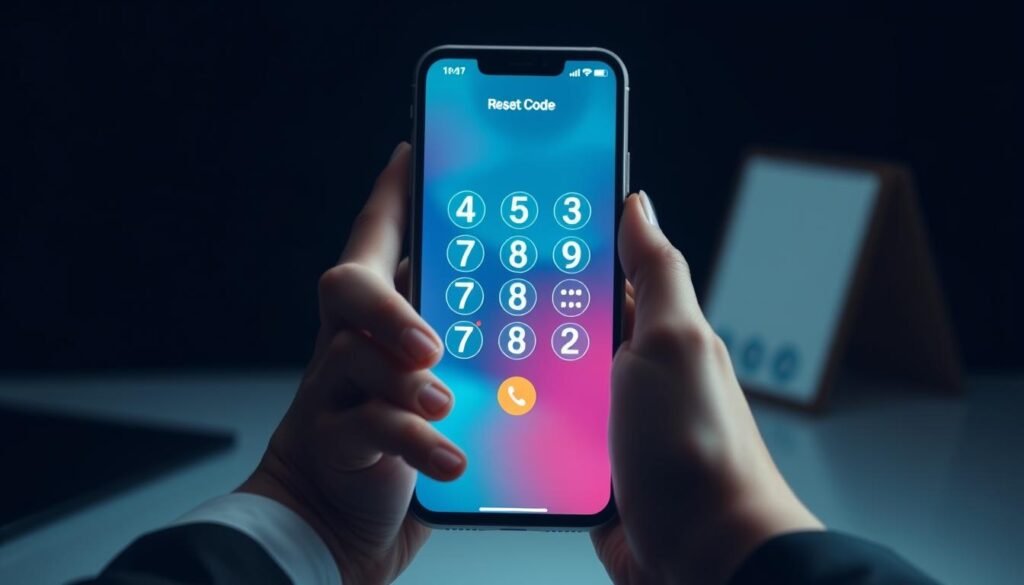
Beberapa gadget memiliki fitur khusus melalui kode telepon untuk mengembalikan pengaturan. Metode ini menggunakan kombinasi angka tertentu yang dimasukkan di aplikasi panggilan.
Penggunaan kode USSD memberikan akses cepat ke sistem tanpa melalui menu biasa. Namun, perlu kehati-hatian ekstra karena beberapa kode langsung menjalankan proses tanpa konfirmasi.
Kode USSD untuk Factory Reset
Berbagai merek menggunakan kode berbeda untuk melakukan reset pabrik. Berikut daftar lengkap kode untuk perangkat populer:
| Merek Perangkat | Kode Hard Reset | Kode Soft Reset | Dukungan |
|---|---|---|---|
| Samsung | *2767*3855# | *#7780# | Full |
| Xiaomi | *#*#7780#*#* | *#*#64663#*#* | Partial |
| Oppo | *#899# | *#*#4636#*#* | Limited |
| Vivo | *#*#001#*#* | *#*#558#*#* | Limited |
| Realme | *#899# | *#*#4636#*#* | Partial |
Hard reset akan menghapus semua data dan pengaturan. Soft reset hanya mengembalikan opsi sistem tanpa menghapus file pribadi.
Perbedaan Hard Reset dan Soft Reset via Dial
Kode hard reset seperti *2767*3855# langsung menghapus seluruh konten. Proses ini mengembalikan perangkat ke kondisi pabrik awal.
Kode soft reset seperti ##7780## hanya menghapus pengaturan sistem. Aplikasi dan data pribadi tetap aman setelah proses selesai.
Hard reset membutuhkan waktu lebih lama dan bersifat permanen. Soft reset lebih cepat dan bisa dibatalkan jika dilakukan segera.
Kehati-hatian dalam Menggunakan Dial Code
Selalu backup data penting sebelum mencoba kode USSD. Beberapa kode langsung bekerja tanpa peringatan atau konfirmasi.
Verifikasi kode yang benar sebelum menekan tombol panggil. Salah memasukkan angka bisa menyebabkan kehilangan data permanen.
Berikut langkah emergency jika salah input kode:
- Segera cabut baterai jika memungkinkan
- Tekan tombol power selama 30 detik
- Gunakan kombinasi force restart
- Hubungi layanan pelanggan merek terkait
Metode ini ideal untuk situasi darurat ketika perangkat tidak responsif. Untuk masalah biasa, gunakan opsi reset melalui menu pengaturan yang lebih aman.
Pastikan akun Google sudah dicadangkan sebelumnya. Login ulang akan diperlukan setelah proses reset android selesai.
Kesimpulan
Setiap metode pemulihan sistem memiliki keunggulan dan keterbatasan tersendiri. Pengaturan menu cocok untuk masalah ringan, sedangkan kombinasi tombol menjadi solusi darurat saat layar terkunci.
Pilih waktu yang tepat saat tidak sedang menggunakan aplikasi penting. Selalu backup data dan logout semua akun sebelum memulai proses.
Update sistem berkala membantu menjaga kinerja tanpa perlu reset sering. Perangkat seperti Samsung Galaxy A56 5G dengan Knox Vault menawarkan keamanan data lebih baik.
Lakukan perawatan rutin dan hemat biaya service center. Untuk panduan lengkap, kunjungi panduan reset Android yang komprehensif.