

Masalah jaringan nirkabel yang sulit tersambung memang sangat mengganggu. Banyak aktivitas sehari-hari seperti bekerja atau menonton film menjadi terhambat ketika perangkat kesayangan Anda tidak dapat terhubung jaringan dengan baik.
Artikel ini hadir untuk memberikan solusi praktis dan mudah dipahami. Kami akan membantu Anda membantu memperbaiki masalah ini tanpa perlu bantuan teknis yang rumit.
Setiap langkah disusun secara bertahap, mulai dari penyebab umum hingga cara mengatasi wifi yang lebih kompleks. Dengan panduan ini, diharapkan koneksi internet Anda dapat kembali lancar dan stabil.
Mari kita mulai dengan memahami mengapa masalah ini sering terjadi. Kemudian lanjutkan dengan langkah-langkah sederhana yang bisa langsung Anda coba!
Memahami Penyebab WiFi Tidak Bisa Terhubung

Sebelum mencari solusi, penting untuk mengetahui akar masalahnya. Memahami berbagai penyebab akan membantu Anda mengambil tindakan yang tepat tanpa kebingungan.
Menurut penelitian Guiding Tech, sebagian besar masalah koneksi jaringan berasal dari hal-hal sederhana. Mari kita telusuri tiga penyebab utama yang sering dialami pengguna.
Kesalahan Input Password yang Umum Terjadi
Kesalahan mengetik password menjadi hambatan paling sering. Banyak orang lupa menggunakan huruf besar-kecil atau salah mengetik karakter khusus.
Password yang tidak tepat akan membuat perangkat gagal mengakses jaringan. Selalu perhatikan detail kecil seperti spasi atau simbol yang tersembunyi.
Gangguan Sistem pada Perangkat Smartphone
Software yang belum diperbarui bisa menyebabkan ketidakcocokan dengan jaringan. Pembaruan sistem operasi sering memperbaiki bug koneksi.
Pengaturan jaringan yang tidak tepat juga memicu masalah. Terkadang perangkat perlu disesuaikan ulang untuk bisa terhubung dengan optimal.
Masalah Teknis pada Router WiFi
Router yang overheating atau bermasalah hardware akan mengganggu koneksi internet. Suhu yang terlalu panas membuat kinerja router menurun.
Konfigurasi yang salah pada router juga berpengaruh. Jarak yang terlalu jauh antara perangkat dan router bisa memperparah gangguan sinyal.
Dengan mengenali berbagai penyebab ini, Anda bisa lebih mudah mengatasi wifi yang bermasalah. Langkah selanjutnya akan membahas cara membuat wifi terhubung kembali dengan lancar.
Cara Mengatasi WiFi Tidak Bisa Connect: Langkah Dasar
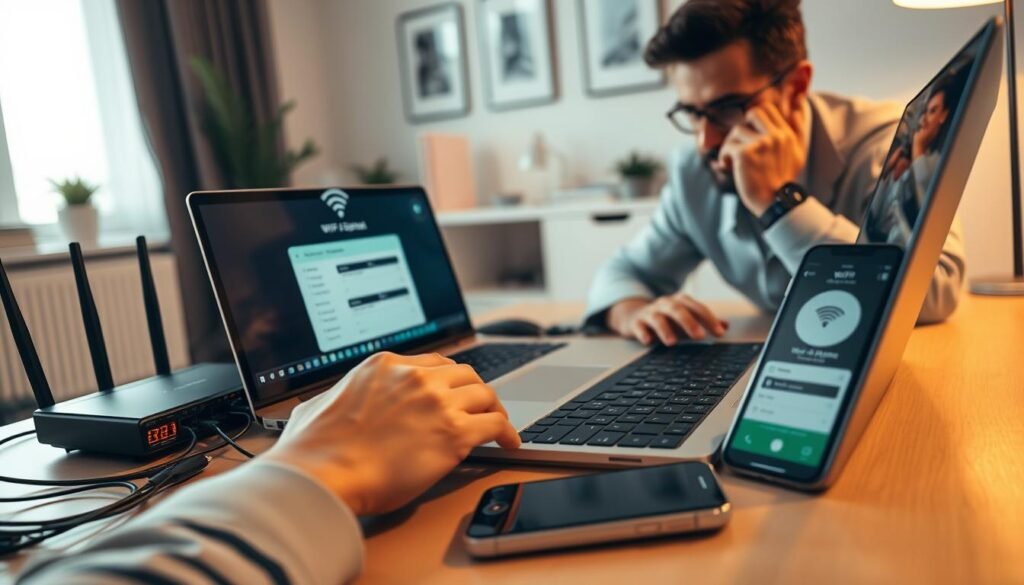
Mari kita mulai dengan beberapa trik sederhana yang bisa langsung Anda praktikkan. Seringkali solusi terbaik justru datang dari pendekatan paling dasar.
Verifikasi Kembali Kata Sandi WiFi dengan Teliti
Menurut Kompas.com, kesalahan penulisan password menjadi penyebab utama gagal koneksi. Perhatikan setiap karakter termasuk penggunaan huruf besar dan kecil.
Pastikan tidak ada spasi yang tidak sengaja tertambah. Simbol khusus seperti @ atau # juga perlu diperiksa dengan cermat.
Pastikan Koneksi WiFi di Perangkat Sudah Aktif
Cek status nirkabel pada pengaturan jaringan di perangkat Anda. Terkadang koneksi tidak aktif karena pengaturan yang berubah.
Nonaktifkan dan aktifkan kembali opsi WiFi sebagai langkah refresh. Pastikan mode pesawat tidak aktif secara tidak sengaja.
Dekatkan Perangkat dengan Router WiFi
Jarak yang terlalu jauh dapat melemahkan sinyal nirkabel. Posisikan perangkat lebih dekat dengan router untuk mendapatkan koneksi optimal.
Sinyal yang kuat akan membuat jaringan internet lebih stabil. Hindari penghalang seperti dinding atau furniture yang bisa mengganggu transmisi.
Langkah-langkah dasar ini sering kali langsung menyelesaikan masalah. Jika masih bermasalah, lanjutkan ke solusi yang lebih teknis di bagian berikutnya.
Restart sebagai Solusi Sederhana
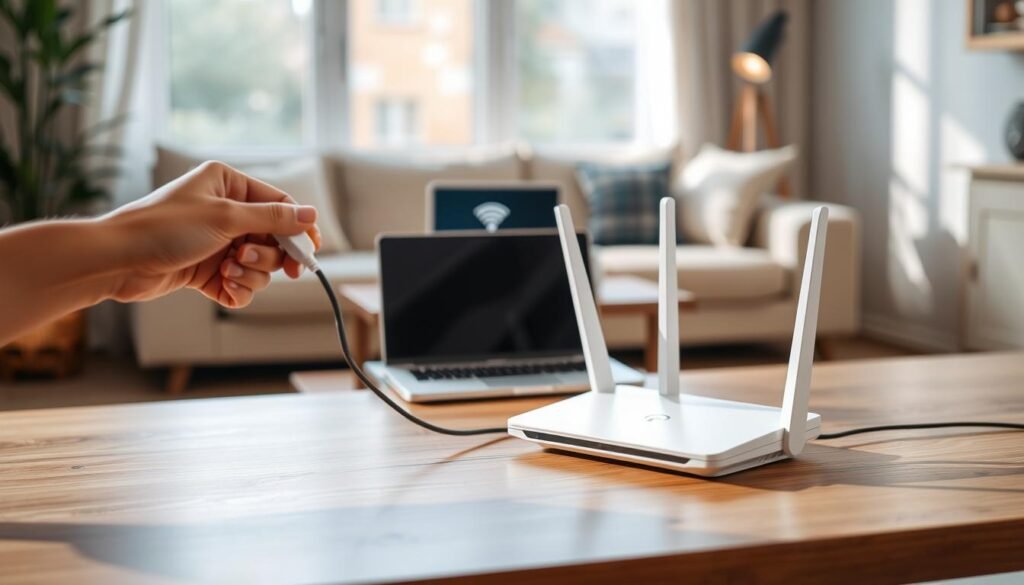
Terkadang solusi terbaik justru yang paling mudah. Restart perangkat atau router sering kali menjadi jawaban ampuh untuk berbagai masalah teknis.
Menurut YouTube Unlock Source 17, metode ini terbukti efektif mengatasi gangguan minor. Prosesnya sederhana namun memberikan hasil yang signifikan.
Cara Restart Router WiFi yang Tepat
Lakukan restart router dengan langkah-langkah berikut:
- Tekan tombol power pada perangkat
- Tunggu sekitar 30 detik sebelum menyalakan kembali
- Pastikan lampu indikator menyala stabil
Tunggu beberapa menit hingga koneksi benar-benar pulih. Proses ini mengembalikan router ke kondisi awal.
Langkah Restart Perangkat Smartphone
Restart perangkat mobile juga penting dilakukan. Cara ini menyegarkan sistem dan menghapus file sementara.
Matikan perangkat selama 15 detik sebelum menyalakan ulang. Pengguna akan merasakan perbedaan pada koneksi setelah proses ini.
Manfaat Restart untuk Koneksi WiFi
Metode restart memberikan beberapa keuntungan:
- Membersihkan memori dari penumpukan file sementara
- Mengatasi gangguan minor pada perangkat
- Meningkatkan stabilitas internet
Lakukan restart secara berkala untuk menjaga performa jaringan. Menekan tombol power secara periodik adalah kebiasaan baik.
Jika masalah masih berlanjut, lanjutkan ke langkah berikutnya. Terkadang diperlukan reset yang lebih mendalam.
Pengaturan Jaringan dan Koneksi
Ketika langkah-langkah dasar belum memberikan hasil, saatnya mengeksplorasi pengaturan yang lebih mendalam. Bagian ini akan membahas penyesuaian konfigurasi untuk mengoptimalkan jaringan nirkabel Anda.
Lupakan Jaringan dan Sambungkan Kembali
Metode ini sangat efektif untuk mengatasi konflik koneksi. Dengan melupakan jaringan yang bermasalah, Anda memberi kesempatan perangkat untuk membuat koneksi baru yang segar.
Berikut langkah-langkah praktisnya:
- Buka menu pengaturan WiFi di perangkat
- Pilih opsi “Lupakan Jaringan” pada jaringan target
- Hubungkan kembali dengan memasukkan password yang benar
Proses ini membersihkan cache dan konfigurasi lama. Koneksi yang baru biasanya lebih stabil dan cepat.
Periksa Pengaturan Mode Pesawat
Mode pesawat yang aktif secara tidak sengaja sering menjadi biang keladi. Fitur ini mematikan semua fungsi nirkabel termasuk WiFi.
Pastikan status mode pesawat dalam kondisi nonaktif. Cek melalui quick settings atau menu pengaturan khusus jaringan.
Beberapa aplikasi terkadang mengaktifkan fitur ini otomatis. Selalu verifikasi sebelum mencoba koneksi ulang.
Reset Pengaturan Jaringan pada Perangkat
Untuk masalah yang lebih persisten, reset pengaturan jaringan bisa menjadi solusi. Langkah ini mengembalikan semua konfigurasi ke default.
Manfaat melakukan reset jaringan:
- Menghapus semua konflik konfigurasi
- Mengembalikan pengaturan ke kondisi awal
- Memperbaiki masalah koneksi yang kompleks
Setelah reset, perangkat akan restart dan menginstal ulang adaptor jaringan. Pastikan sinyal WiFi kuat sebelum memulai proses ini.
Untuk panduan lebih detail tentang reset jaringan, kunjungi panduan resmi Microsoft.
Langkah-langkah di atas telah terbukti membantu memperbaiki berbagai masalah koneksi. Jika masih mengalami kendala, lanjutkan ke solusi lanjutan di bagian berikutnya.
Solusi Lanjutan untuk Masalah Persisten
Ketika berbagai cara sudah dicoba namun masalah tetap muncul, jangan menyerah dulu. Ada beberapa pendekatan lebih mendalam yang bisa Anda terapkan untuk mengembalikan koneksi nirkabel.
Menurut penelitian Guiding Tech, pembaruan sistem dan firmware sering menjadi kunci penyelesaian. Mari kita eksplorasi langkah-langkah efektif untuk situasi yang lebih kompleks.
Update Software dan Sistem Operasi
Pembaruan software membawa perbaikan bug termasuk masalah jaringan. Pastikan perangkat Anda selalu menggunakan versi terbaru sistem operasi.
Berikut manfaat melakukan update rutin:
- Memperbaiki kesalahan koneksi yang diketahui
- Meningkatkan kompatibilitas dengan berbagai jaringan
- Menambahkan fitur keamanan baru
Cek pembaruan melalui pengaturan sistem di perangkat. Proses ini biasanya otomatis dan mudah diikuti.
Perbarui Firmware Router
Firmware usang dapat menyebabkan gangguan koneksi berkepanjangan. Pembaruan rutin menjaga performa router tetap optimal.
Langkah-langkah memperbarui firmware:
- Buka situs web produsen router
- Cari firmware terbaru untuk model Anda
- Ikuti petunjuk instalasi yang diberikan
- Tunggu hingga proses selesai sepenuhnya
Pastikan listrik stabil selama pembaruan. Jangan matikan router sebelum update selesai.
Hubungi Penyedia Layanan Internet
Jika semua langkah sudah dicoba tanpa hasil, saatnya menghubungi ISP. Mereka memiliki akses untuk memeriksa masalah dari sisi penyedia.
ISP dapat membantu dengan berbagai cara:
| Layanan | Deskripsi | Manfaat |
|---|---|---|
| Reset Remote | Restart jaringan dari pusat layanan | Mengatasi masalah tanpa kunjungan teknis |
| Diagnosis Jaringan | Pemeriksaan kualitas sinyal | Identifikasi masalah akurat |
| Panduan Khusus | Instruksi sesuai perangkat | Solusi yang lebih tepat sasaran |
Jangan ragu menghubungi layanan pelanggan jika diperlukan. Mereka siap membantu 24 jam untuk masalah internet.
Pastikan perangkat mendukung frekuensi 2.4 GHz atau 5 GHz. Beberapa router modern menggunakan kedua frekuensi untuk koneksi optimal.
Gunakan aplikasi diagnostik jika tersedia. Aplikasi ini membantu identifikasi masalah lebih akurat dan memberikan rekomendasi perbaikan.
Langkah-lanjutan ini dirancang untuk masalah yang tidak teratasi dengan solusi dasar. Dengan kesabaran dan ketelitian, koneksi internet Anda akan kembali normal.
Kesimpulan
Dengan mengikuti panduan sistematis ini, jaringan nirkabel Anda dapat kembali stabil. Mulai dari pemeriksaan password hingga pembaruan firmware, setiap langkah dirancang untuk mengatasi wifi dengan efektif.
Lakukan restart berkala pada perangkat dan router. Periksa pengaturan zona waktu dan DNS jika diperlukan. Untuk panduan lebih detail, kunjungi troubleshooting koneksi nirkabel.
Pilih paket internet yang sesuai kebutuhan rumah Anda. Gunakan extender jika jangkauan sinyal lemah. Dengan kesabaran, koneksi yang lancar akan terwujud.